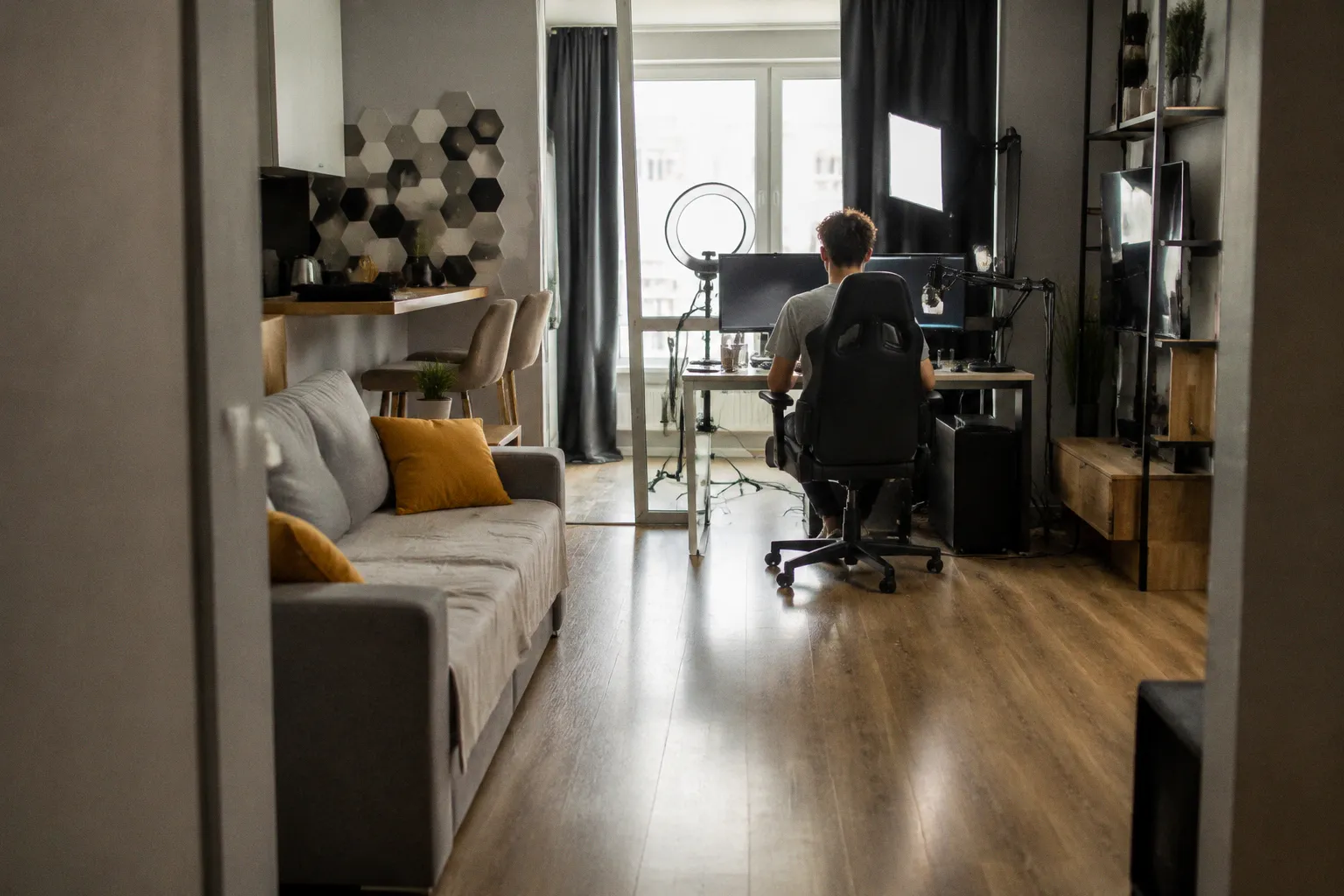
Настройка звука на стриме: как быстро убрать шумы и эхо без звукорежиссера
Шум системного блока, щелчки клавиатуры, комнатное эхо и внезапный цифровой треск способны испортить трансляцию даже при хорошей картинке.
Особенно обидно, когда микрофон вроде бы исправен, а голос то тонет в шипении, то резко перегружает эфир.
Настройка звука на стриме, обход шумов микрофона и базовая борьба с эхом не требуют отдельного звукорежиссера или дорогой студии. В OBS Studio уже есть инструменты, которые помогают привести звук в порядок. Но результат зависит не от количества фильтров, а от того, с чего вы начинаете, как выставляете уровни и в какой последовательности обрабатываете сигнал.
Аппаратный гейн-стейджинг: почему крутить ручку микрофона нужно до OBS
Когда индикатор микрофона в OBS едва шевелится, рука сама тянется поднять цифровое усиление. Это быстрый способ сделать сигнал громче, но не обязательно чище: OBS усиливает всё, что пришло с микрофона, включая голос, гул вентилятора и собственный шум устройства.
Сначала проверьте уровень на самом микрофоне или аудиоинтерфейсе. Если у устройства есть ручка гейна, говорите в своей обычной манере и прибавляйте усиление понемногу. Если микрофон USB, его чувствительность может настраиваться аппаратно, через фирменную программу или в параметрах операционной системы. Расположение регуляторов зависит от модели, но задача одна: получить уверенный сигнал до того, как вы начнёте обрабатывать его в OBS.
При разговоре индикатор обычно должен двигаться в рабочей области, не упираясь в верхний предел. В качестве ориентира часто используют пики примерно от −12 до −6 дБ. Это оставляет запас на громкую реакцию, смех или внезапный возглас. Смотрите именно на пики во время речи, а не на уровень в паузе: тишина в комнате не обязана занимать заметную часть шкалы.
Если вы подняли гейн, а вместе с голосом стало отчётливо слышно шипение, сначала разберитесь с источником шума. Отодвиньте микрофон от компьютера, проверьте кабель и подключение, уменьшите расстояние до рта. Часто помогает говорить ближе к микрофону на умеренной громкости: тогда голос поступает сильнее относительно звуков комнаты, и цифровое усиление требуется меньше.
Красный сектор индикатора означает, что сигнал близок к перегрузке или уже перегружен. При клиппинге вершины звуковой волны срезаются, а в записи появляется жёсткий треск. Последующие фильтры не восстановят детали, которых уже нет в исходном сигнале. Поэтому запас по громкости полезнее, чем попытка сделать голос максимально громким на входе.
Если сигнал на входе слабый и шумный, ползунок в OBS сделает громче и голос, и шум. Сначала настройте уровень микрофона, затем переходите к фильтрам.
Правильная цепочка фильтров: почему порядок блоков в OBS решает всё
Чтобы открыть обработку, найдите источник микрофона в OBS, нажмите правой кнопкой мыши и выберите «Фильтры». Фильтры применяются последовательно: каждый следующий получает сигнал, уже обработанный предыдущими. Поэтому порядок блоков влияет на то, что вы услышите в эфире.
Для типичной домашней настройки можно начать с такой последовательности:
1. Шумоподавление (Noise Suppression) уменьшает постоянный фон, например гул компьютера или кондиционера.
2. Шумовой затвор (Noise Gate) закрывает микрофон в паузах, когда уровень падает ниже заданного порога.
3. Компрессор сдерживает слишком громкие фрагменты и делает перепады между обычной речью и эмоциональными реакциями менее резкими.
4. Лимитер стоит в конце цепочки и ограничивает выходной уровень при коротких пиках.
Если компрессор поставить до шумоподавления, он может сделать фоновый шум заметнее, особенно когда поднимает тихие части сигнала. Затвор, наоборот, логично настраивать после шумоподавления: к нему уже поступает очищенный звук, и в паузах ему проще отделить речь от остаточного фона. Лимитер оставляют последним, чтобы он ограничивал уже обработанный сигнал.
Это не универсальная схема для любого голоса и микрофона. Если фильтр заметно портит речь, важнее найти причину и изменить его настройки, чем держаться порядка как догмы. Начните с предложенной цепочки, затем прослушайте запись в наушниках. Обращайте внимание на окончания слов, дыхание и первые слоги после паузы: именно там грубые настройки чаще всего выдают себя.
Шумоподавление в OBS Studio: RNNoise или Speex
В OBS можно выбрать разные методы шумоподавления. Встроенный вариант RNNoise подходит для многих домашних условий и часто лучше справляется с ровным фоном. Speex может быть уместен, если нагрузку на компьютер хочется свести к минимуму. Выбор зависит от конкретной системы и того, насколько заметно шумоподавление меняет голос.
| Параметр | RNNoise | Speex |
|---|---|---|
| Для чего пробовать | Для уменьшения постоянного фонового шума | Для более лёгкой обработки на компьютере |
| На что обратить внимание | Не становится ли голос неестественным или «водянистым» | Не съедаются ли окончания и тихие согласные |
| Когда оставить | Если речь звучит чисто, а компьютер работает стабильно | Если обработка RNNoise мешает работе системы |
| Что проверить после включения | Голос в обычной речи и на громких фрагментах | Разборчивость тихой речи и пауз |
Не оценивайте фильтр только по тому, насколько тихо стало в комнате. При сильном подавлении голос может звучать неестественно: появляются артефакты, отдельные согласные теряют чёткость, а тихие окончания слов пропадают. Запишите короткую пробу с обычной речью, паузами и парой более громких фраз. Если в записи голос заметно изменился, ослабьте обработку или попробуйте другой вариант.
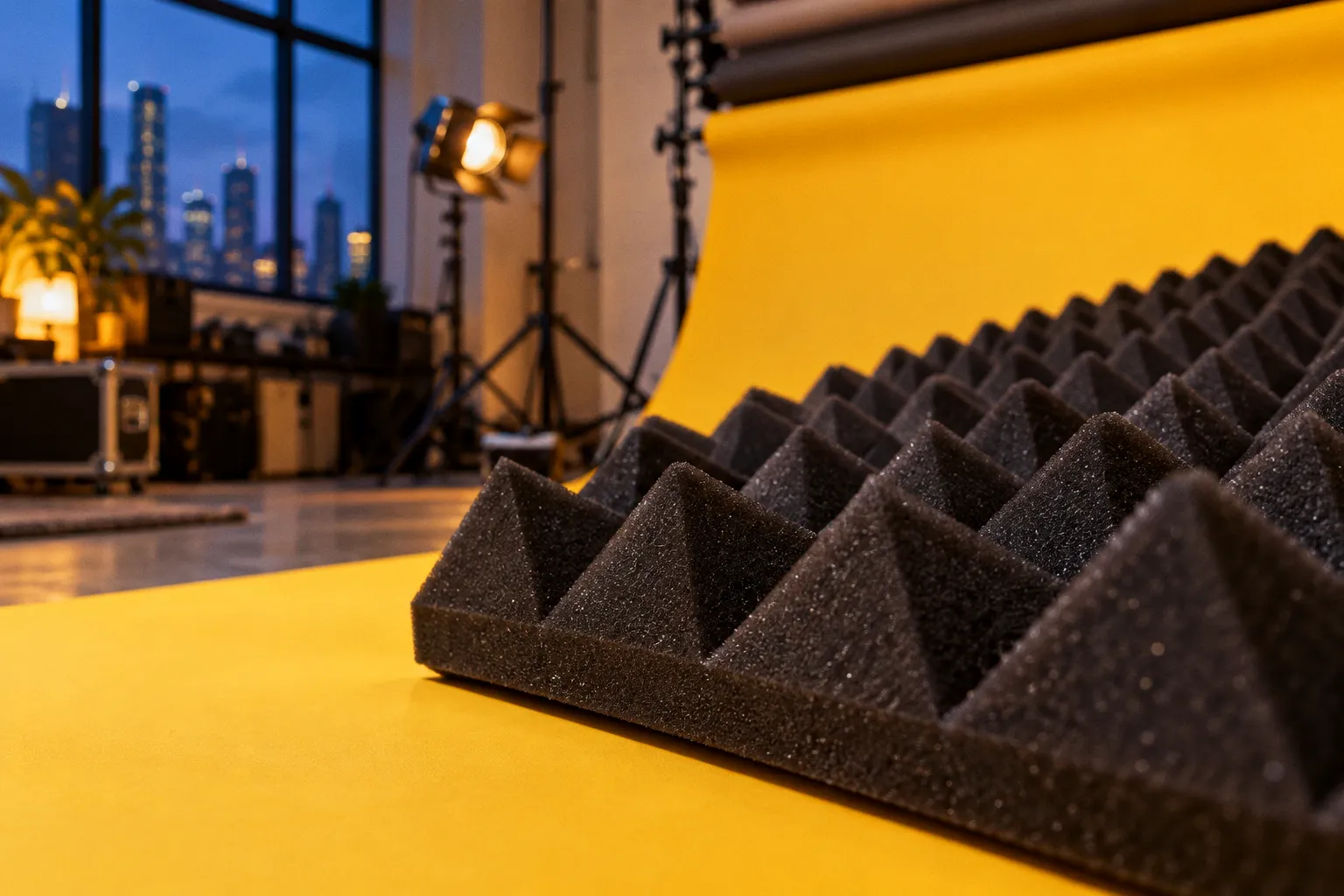
Шумоподавление помогает с фоновыми звуками, но не заменяет акустическую обработку. Если голос отражается от голых стен, возникает эхо, и подавление шума не уберёт его надёжно: алгоритм может принять часть речи за помеху и испортить звучание. Начните с простых изменений в комнате: придвиньте микрофон ближе, разверните его так, чтобы он меньше ловил отражения, добавьте мягкую мебель, плотные шторы или ковёр. Панели-поглотители тоже могут помочь, если разместить их там, где отражение особенно заметно.
Чтобы понять, как убрать эхо на трансляции, сначала проверьте, не включён ли один и тот же микрофон в OBS несколько раз. Дублирующий источник может создавать задержку и ощущение повторного голоса. Затем послушайте тестовую запись в наушниках: настоящее комнатное эхо обычно слышно и без обработки, а программная задержка нередко появляется только после подключения дополнительных аудиоустройств или мониторинга.
Noise Gate: отрезаем тишину, чтобы микрофон не собирал весь фон
Шумовой затвор не удаляет шум из речи. Его задача проще: закрывать микрофон, когда вы молчите, и открывать его, когда начинается разговор. Это помогает убрать слышимое в паузах шипение, тихий гул или шорохи, которые остаются после шумоподавления.
В OBS у затвора есть два основных порога:
- Порог закрытия (Close Threshold): ниже этого уровня микрофон закрывается.
- Порог открытия (Open Threshold): выше этого уровня микрофон снова пропускает звук.
Обычно порог открытия делают немного выше порога закрытия. Так затвор не будет постоянно переключаться, если уровень голоса или фона колеблется около одной границы. Конкретные значения зависят от микрофона, расстояния до него, громкости речи и шума в комнате. Не копируйте чужие настройки без проверки: одинаковые числа могут вести себя по-разному на разных устройствах.
Настраивайте затвор по записи, а не только по индикатору. Сначала помолчите, чтобы понять уровень фона, затем произнесите тихую фразу и несколько обычных реплик. Если начало слов пропадает, порог открытия выставлен слишком высоко либо микрофон стоит далеко. Если микрофон остаётся открытым на каждом шорохе, можно немного поднять порог закрытия, но следите, чтобы тихая речь не исчезла вместе с фоном.
В параметрах затвора также есть времена срабатывания. Attack отвечает за то, как быстро микрофон открывается после начала звука. Если открытие слишком медленное, начальные согласные могут обрезаться. Release задаёт время закрытия после того, как звук опустился ниже порога. Более плавное закрытие помогает не обрывать окончания слов и не делать паузы резкими. Если Release слишком короткий, затвор может неприятно щёлкать между фразами; если слишком длинный, в тишине будет дольше слышен фон.
Для интервью, разговорных трансляций и форматов с частыми паузами полезно проверить затвор особенно внимательно. Вы должны спокойно вдохнуть, начать фразу тихо и закончить её без обрезанного последнего слова. Удачная настройка почти незаметна: зритель слышит речь, а микрофон не распахивается на каждый звук в комнате.
Компрессор и лимитер: сглаживаем пики и защищаем эфир от клиппинга
Компрессор уменьшает разницу между обычной речью и громкими всплесками. Без него тихий голос может звучать комфортно, а внезапный крик или смех окажется слишком резким для зрителя. Слишком сильная компрессия тоже не подарок: голос становится плоским, шум заметнее, а громкие реакции теряют естественность.
В настройках компрессора есть несколько параметров, которые стоит понимать:
- Порог (Threshold) определяет, с какого уровня компрессор начинает работать.
- Отношение сжатия (Ratio) показывает, насколько сильно он уменьшает сигнал выше порога.
- Attack задаёт, как быстро компрессор реагирует на громкий звук.
- Release отвечает за то, как быстро обработка ослабевает после пика.
- Выходное усиление (Output Gain) повышает уровень после сжатия, если звук стал тише.
Начинайте с умеренной обработки и проверяйте её на разных фрагментах. Обычная речь, смех и эмоциональная реакция должны оставаться узнаваемыми, а громкие моменты не должны резко выскакивать вперёд. Если голос после компрессора звучит постоянно зажатым или фон стал заметнее в паузах, уменьшите степень обработки и переслушайте запись.
Лимитер ставят последним. Он ограничивает уровень на выходе и страхует от коротких всплесков, которые компрессор мог не успеть смягчить. Но лимитер не исправит уже перегруженный входной сигнал и не заменит настройку гейна. Если индикатор регулярно упирается в предел, вернитесь к уровню микрофона и компрессии, а не пытайтесь решить всё одним жёстким ограничителем.
Компрессор помогает сгладить перепады, лимитер ловит пики на выходе. Оба работают лучше, когда микрофон изначально настроен без перегруза.
Настройка микрофона для стрима без дорогого оборудования
Фильтры способны улучшить звук, но не отменяют физику комнаты. Если микрофон стоит далеко, он захватывает больше помещения и меньше голоса. Если он направлен на клавиатуру или системный блок, щелчки и гул будут заметнее. Иногда достаточно переставить микрофон и изменить посадку, чтобы получить больший эффект, чем от добавления ещё одного фильтра.
Полезно пройтись по базовым вещам:
- Разместите микрофон ближе ко рту и не направляйте его прямо на источник шума.
- Проверьте, не касается ли стойка стола, по которому вы стучите или двигаете клавиатуру.
- Убедитесь, что в OBS выбран нужный источник и микрофон не дублируется в нескольких местах.
- Послушайте запись в наушниках, а не только сигнал в реальном времени.
- Меняйте по одному параметру за раз, чтобы понимать, от чего именно звук стал лучше или хуже.
Если после настройки микрофона остаётся гул, проверьте его источник: вентилятор компьютера, блок питания, кондиционер, кабель или электрические помехи могут звучать по-разному. Для постоянного гула полезно сначала убрать или отдалить источник, а затем оценивать работу шумоподавления. Если проблема в эхо, перемещайте микрофон и смягчайте помещение. Один фильтр не решает все виды шума одинаково.
Дорогой микрофон не гарантирует чистую трансляцию сам по себе. На результат влияют расстояние до источника, направление капсюля, уровень входного сигнала, помещение и обработка. Перед покупкой оборудования разумно исправить то, что можно изменить без затрат: расположение микрофона, громкость входа, дубли источников и настройки фильтров.
Чистый звук собирается из небольших решений. Сначала выставьте уровень на микрофоне, затем настройте шумоподавление и затвор, после этого добавьте компрессор и лимитер. Проверьте результат на тестовой записи, где есть и тишина, и обычная речь, и громкая реакция. Если слышны эхо, обрезанные слова или артефакты обработки, вернитесь к соответствующему этапу. Так настройка звука на стриме перестаёт быть угадайкой, а эфир становится разборчивее без студии и отдельного звукорежиссера.